Royal Sun
Érje el a bérletét egy koppintással: tegye ki az oldalunkat a telefonja kezdőképernyőjére. Onnantól saját ikonról, teljes képernyőn nyílik, és minden megvan rajta, ami itt — bérletvásárlás, egyenlegfeltöltés és a QR-kód. Nem kell hozzá Play Áruház vagy App Store — közvetlenül erről az oldalról kikerül.

Már kint van a kezdőképernyőjén
Most is onnan nyitotta meg — innen egyenesen a boltba léphet.
Tovább a webshopba
Android
Chrome, Samsung Internet vagy Edge böngészőből.
A Royal Sun már megvan ezen a telefonon — nyissa meg az ikonjáról. Ha a kezdőképernyőn nem találja, keresse a telefon alkalmazásai között (a kezdőképernyőn felfelé húzva), Royal Sun néven: onnan vissza is teheti a kezdőképernyőre.
Kész! A Royal Sun ikonja a kezdőképernyőn van — onnan nyissa meg.
Így néz ki Chrome-ban:
-
Koppintson a fenti „Kiteszem a telefonomra” gombra.

-
A megjelenő ablakban koppintson a „Telepítés” gombra.
Ezután a Royal Sun ikonja a kezdőképernyőre kerül.

Firefox böngészőben:
- Koppintson a ⋮ (három pont) menügombra. A címsor jobb szélén van — a címsor a beállítástól függően fent vagy alul lehet.
- Válassza a „Hozzáadás a kezdőképernyőhöz” pontot. Változattól függően „Alkalmazás hozzáadása a kezdőképernyőhöz” vagy „Telepítés” néven szerepel. Ha nem látja rögtön, görgessen lejjebb a menüben.
- Hagyja jóvá a „Hozzáadás” gombbal. Ha a telefon még egyszer rákérdez, ott is a „Hozzáadás”-t válassza. Az ikon neve: Royal Sun.
iPhone
Safariból, Chrome-ból vagy Firefoxból, néhány koppintással:
- A képernyő alján koppintson a … gombra. A címsor jobb szélén van. Ha nincs ilyen gomb, koppintson közvetlenül a Megosztás ikonra (felfelé mutató nyíl a dobozból) — ekkor a következő lépés kimarad.
-
A megnyíló menüben válassza a Megosztás sort.

-
Koppintson a „Főképernyőhöz adás” sorra.
Ha nem látja, koppintson előbb a kerek gombok sorának végén lévő „Több”
gombra (a képen már kinyitva, „Kevesebb” felirattal), és ha kell, görgessen lejjebb.

- Végül koppintson jobbra fent a „Hozzáadás” gombra. A név már ki van töltve: Royal Sun.
-
Koppintson a Megosztás ikonra.
A címmező jobb végén van, a ••• gomb előtt — felfelé mutató nyíl a dobozból. Ha a
címsort alulra tette, ott találja.

-
Koppintson a „Főképernyőhöz adás” sorra.
Ha nem látja, koppintson előbb a kerek gombok sorának végén lévő „Több”
gombra (a képen már kinyitva, „Kevesebb” felirattal), és ha kell, görgessen lejjebb.

- Végül koppintson jobbra fent a „Hozzáadás” gombra. A név már ki van töltve: Royal Sun.
- Koppintson a ☰ menügombra, majd a Megosztás pontra. A menügomb az alsó sáv jobb szélén van. Ha a címsorban látja a megosztás ikont — felfelé mutató nyíl a dobozból —, az is ugyanide visz.
- Koppintson a „Főképernyőhöz adás” sorra. Ha nem látja, koppintson előbb a kerek gombok sorának végén lévő „Több” gombra, és ha kell, görgessen lejjebb.
- Végül koppintson jobbra fent a „Hozzáadás” gombra. A név már ki van töltve: Royal Sun.
Nem ezt látja a telefonján?
A Royal Sun ikonja a kezdőképernyőre kerül, és onnantól saját ablakban, teljes képernyőn nyílik meg — a bérlete QR-kódjával együtt. Ha már kint van, egyszerűen nyissa meg az ikonról.
Számítógépről nézi?
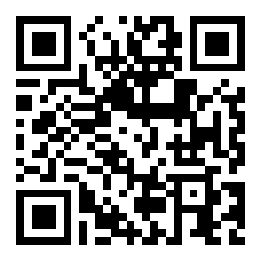
Olvassa be a kódot a telefonja kamerájával, és folytassa ott.